
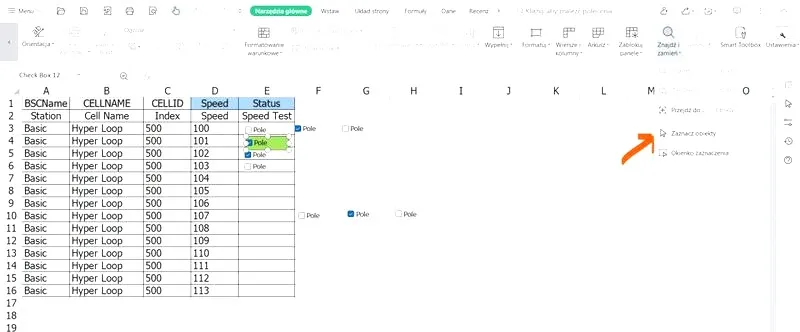
Dodawanie pól wyboru w Excelu 365 stanowi jedno z tych prostszych działań, które skutecznie wzbogacają interaktywność oraz funkcjonalność Twoich arkuszy. Choć może wydawać się skomplikowane, w rzeczywistości proces ten okazuje się intuicyjny i szybki. Niezależnie od tego, czy planujesz stworzyć listę kontrolną, czy dynamiczny raport, w dalszej części znajdziesz szczegółowy opis, jak to zrobić krok po kroku.
- Dodawanie pól wyboru w Excelu 365 zwiększa interaktywność arkuszy kalkulacyjnych.
- Proces wstawiania checkboxów jest intuicyjny i szybki.
- Pola wyboru można łatwo połączyć z komórkami, co umożliwia dynamiczne raporty.
- Checkboxy można edytować i formatować zgodnie z preferencjami użytkownika.
- Usunięcie pola wyboru nie powoduje utraty wartości PRAWDA/FAŁSZ przy użyciu opcji „Wyczyść formaty”.
- Pola wyboru sprawdzają się w tworzeniu list kontrolnych oraz formularzy i ankiet.
- Automatyzacja procesu dodawania checkboxów ułatwia zarządzanie danymi w arkuszach.
- Usunięcie pól wyboru bez utraty ich wartości pozwala na lepsze porządkowanie arkuszy kalkulacyjnych.
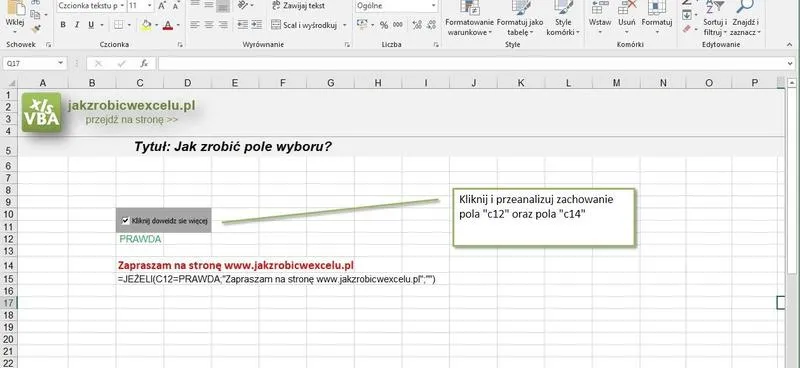
Zaczynając wstawianie pola wyboru w Excelu 365, najpierw zaznacz komórki, w których planujesz umieścić checkbox. Następnie przejdź do zakładki „Wstawianie” na górze ekranu i odszukaj sekcję „Formularze”. Po kliknięciu na „Pole wyboru”, dodasz checkbox do wybranych komórek. Zaznaczone pole będzie miało wartość PRAWDA, a niezaznaczone – FAŁSZ. Pamiętaj, że wystarczy jeden klik myszą, aby zmienić jego stan!
Wykorzystanie pola wyboru w praktyce
Gdy już dodasz pole wyboru, bez trudu połącz je z konkretną komórką, aby uzyskać odpowiednie dane. Kliknij prawym przyciskiem myszy na pole wyboru i wybierz opcję „Formatuj formant”. W nowym oknie odnajdź pole „Łącze komórek” i wskaz jedną z komórek, do której chcesz przypisać wartość PRAWDA lub FAŁSZ. To proste połączenie wyróżni się możliwością tworzenia dynamicznych raportów, które będą zliczać lub zmieniać wartości w zależności od wybranych opcji.
Ponadto warto zwrócić uwagę, że pola wyboru w Excelu można edytować i formatować według własnych preferencji. Możesz na przykład dostosować tekst obok checkboxa lub zmienić jego kolor. Dodatkowo, jeżeli planujesz usunąć pole bez utraty jego wartości, wystarczy skorzystać z opcji „Wyczyść formaty” w zakładce „Narzędzia główne”. Dzięki tym prostym krokom Twoje arkusze Excela zyskają na atrakcyjności oraz funkcjonalności!
Jak szybko i efektywnie wstawić pole wyboru w Excelu
W poniższej liście znajdziesz dokładną instrukcję krok po kroku, która pokazuje, jak dodać pole wyboru w Excelu. Opisane etapy zawierają wszystko, co pozwoli Ci stworzyć oraz skonfigurować pole wyboru w arkuszu kalkulacyjnym. Zachęcam Cię do zapoznania się z naszą instrukcją.
- Włącz zakładkę Deweloper: Aby korzystać z opcji wstawiania pól wyboru, najpierw aktywuj zakładkę Deweloper na wstążce. W tym celu kliknij prawym przyciskiem myszy na dowolnej zakładce wstążki, następnie wybierz opcję Dostosuj wstążkę. Zaznacz pole wyboru przy pozycji Deweloper, a potem kliknij OK. Po tych działaniach zakładka będzie dostępna we wszystkich arkuszach.
- Dodaj pole wyboru: Teraz przejdź do zakładki Deweloper, kliknij przycisk Wstaw, a następnie wybierz Pole wyboru (checkbox). Następnie narysuj kształt prostokąta w arkuszu, w którym zamierzasz umieścić pole wyboru. Pamiętaj, że pole wyboru domyślnie ma stały rozmiar, więc niezależnie od wielkości prostokąta, checkbox zachowa swoje właściwości.
- Połącz pole wyboru z komórką: Aby pole wyboru mogło zwracać wartość PRAWDA lub FAŁSZ, konieczne jest podłączenie go do określonej komórki. Kliknij prawym przyciskiem myszy na polu wyboru i wybierz opcję Formatuj formant. W nowo otwartej zakładce znajdź pole Łącze komórki i wskaż dowolną komórkę. Zamknij okno, a Twoje pole wyboru zadziała jak trzeba.
- Personalizuj pole wyboru: Po dodaniu pola wyboru masz możliwość dostosowania go do swoich potrzeb. Aby edytować tekst obok pola, kliknij na nim prawym przyciskiem myszy, wybierz Formatuj formant i w zakładce Kolory i linie zmień kolor lub rozmiar. Dzięki tym modyfikacjom pole wyboru lepiej wpisuje się w styl Twojego arkusza.
- Usuwanie pola wyboru: Kiedy zechcesz usunąć pole wyboru z arkusza, wystarczy je zaznaczyć i nacisnąć klawisz Delete. Możesz także usunąć jego formatowanie, pozostawiając wartości PRAWDA/FAŁSZ. W tym celu kliknij zakładkę Narzędzia główne, wybierz Edytowanie, a następnie Wyczyść formaty.
Praktyczne zastosowania pól wyboru w codziennej pracy z Excelem
W codziennej pracy z Excelem wykorzystanie pól wyboru, znanych również jako checkboxy, okazuje się niezwykle przydatne. Umożliwiają one efektywne zarządzanie danymi i z łatwością pozwalają na tworzenie interaktywnych list kontrolnych. Taki sposób organizacji zadań sprawia, że szybko śledzę swoje postępy w ich realizacji. Przykładowo, mając do zrobienia 10 różnorodnych zadań, mogę stworzyć listę kontrolną oraz przypisać pola wyboru do każdego z nich. Dzięki funkcji Excel, takiej jak LICZ.JEŻELI, bezproblemowo zliczam zakończone zadania, co dostarcza mi klarownego obrazu moich postępów.
Oprócz tego, pola wyboru w Excelu sprawdzają się doskonale jako narzędzie do budowania dynamicznych raportów. Gdy tworzę zestawienie punktów za wykonane zadania, dodaję kolumnę z polami wyboru. Te pola po zaznaczeniu automatycznie przypisują określoną wartość punktową. Na przykład, jeżeli jedno z zadań przynosi 5 punktów, mogę zastosować funkcję JEŻELI, aby przypisać te punkty jedynie tym zadaniom, które zostały zaznaczone. W ten sposób zsumowanie zdobytych punktów za pomocą funkcji SUMA przynosi mi dokładny wynik, co jest niezwykle pomocne w analizowaniu wyników.
Wykorzystanie pól wyboru do formularzy i ankiet
Praktyczne zastosowanie pól wyboru obejmuje także tworzenie prostych formularzy i ankiet. Na przykład, mogę stworzyć arkusz, w którym użytkownicy zaznaczają różne opcje, takie jak preferencje dotyczące produktów czy usług. Dzięki tym polom z łatwością zbieram i analizuję dane, ponieważ każde pole wyboru przekazuje wartość PRAWDA lub FAŁSZ w odniesieniu do odpowiedzi użytkowników. Co więcej, zmiana formatowania pól wyboru, na przykład kolorów czy rozmiaru, sprawia, że formularz nabiera bardziej atrakcyjnego wyglądu wizualnego.
Nie można także zapominać, że dodawanie pól wyboru do arkuszy kalkulacyjnych w Excelu stało się znacznie prostsze dzięki nowym funkcjom dostępnych w ostatnich aktualizacjach. Na przykład automatyczne przypisywanie checkboxów do komórek eliminuje potrzebę korzystania z bardziej skomplikowanych narzędzi, takich jak VBA. W efekcie mogę z łatwością tworzyć oraz zarządzać różnymi arkuszami roboczymi, co znacząco ułatwia mi codzienną pracę oraz poprawia organizację zadań.
Ciekawostka: W Excelu możesz z łatwością scalać pola wyboru z innymi elementami, takimi jak wykresy lub tabele przestawne, co pozwala na dynamiczne aktualizowanie wizualizacji danych w odpowiedzi na zaznaczane opcje, co znacząco zwiększa interaktywność Twoich arkuszy kalkulacyjnych.
Porady dotyczące formatowania i edycji pól wyboru w Excelu
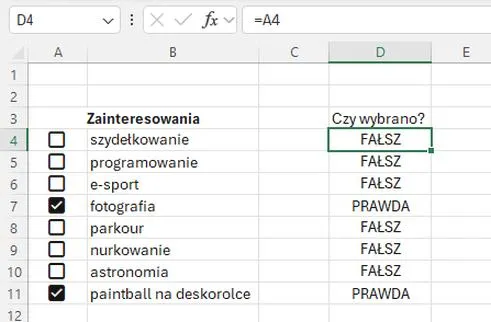
W poniższej liście znajdziesz kluczowe porady dotyczące formatowania oraz edycji pól wyboru w Excelu. Każdy punkt szczegółowo opisano, aby w pełni wspierać Cię w efektywnym wykorzystaniu tej funkcjonalności.
- Wstawianie pól wyboru: Aby dodać pole wyboru w Excelu, rozpocznij od przejścia do zakładki Wstawianie (Excel 365) lub skorzystania z zakładki Deweloper, która musi być aktywowana w ustawieniach wstążki. W obu przypadkach wybierz odpowiednią kontrolkę z sekcji formularzy i kliknij w miejsce, gdzie chcesz ją umieścić. W Excelu 365 wystarczy zaznaczyć zakres, w którym planujesz umieścić pole wyboru, a następnie wybierz żądaną opcję. Dodatkowo, używając kombinacji klawiszy CTRL + D, możesz szybko duplikować ostatnio utworzone pole, co znacznie przyspiesza proces.
- Usuwanie pól wyboru: Aby usunąć pole wyboru, po prostu zaznacz je i naciśnij klawisz Delete. Jeśli jednak chcesz usunąć pole, zachowując jednocześnie jego wartość (PRAWDA/FAŁSZ), przejdź do sekcji Narzędzia główne i wybierz Wyczyść formaty. Dzięki temu dane w podłączonej komórce pozostaną nienaruszone.
- Łączenie pola wyboru z komórką: Aby pole wyboru miało rzeczywisty wpływ na dane w arkuszu, musisz podłączyć je do wybranej komórki. Klikając prawym przyciskiem myszy na polu, wybierz opcję Formatuj formant i wskaż odpowiednią komórkę. W ten sposób, gdy zaznaczysz lub odznaczysz pole, w podłączonej komórce automatycznie pojawi się wartość PRAWDA, gdy pole jest zaznaczone, oraz FAŁSZ, gdy jest odznaczone.
- Formatowanie pól wyboru: Możesz dostosować wygląd pól wyboru, korzystając z opcji formatowania. Klikając prawym przyciskiem myszy i wybierając Formatuj pole wyboru, zmienisz kolory, rozmiar oraz inne właściwości. Taka personalizacja umożliwia atrakcyjne wyróżnienie pól w arkuszu oraz lepsze dopasowanie ich do całości wizualnej dokumentu.
- Zastosowania pól wyboru: Pola wyboru idealnie nadają się do tworzenia interaktywnych list kontrolnych czy dynamicznych raportów. Na przykład, możesz stworzyć listę zadań, w której zaznaczenie pola wyboru automatycznie zlicza wykonane zadania lub przydziela punkty. Tego efektu można osiągnąć, stosując formuły takie jak LICZ.JEŻELI oraz JEŻELI, co znacząco zwiększa funkcjonalność arkusza i umożliwia monitorowanie postępów w czasie rzeczywistym.
Jak usunąć pole wyboru w Excelu, zachowując jego wartości
Usunięcie pola wyboru w Excelu, przy jednoczesnym zachowaniu jego wartości, stanowi nie tylko prostą czynność, ale również sprytny sposób na uporządkowanie arkusza. Kiedy miałem do czynienia z wieloma checkboxami, które już zrealizowały swoje zadanie, zrozumiałem, że usunięcie ich bez utraty wartości PRAWDA/FAŁSZ to klucz do zachowania funkcjonalności. Dlatego zamiast usuwać dane, warto skupić się na estetyce i praktyczności naszego arkusza, co zdecydowanie ułatwia codzienną pracę.
Aby skutecznie to zrealizować, najpierw zaznaczamy komórkę lub zakres, z którego chcemy usunąć pole wyboru. Możemy uzyskać ten efekt, klikając na checkbox, a następnie przytrzymując klawisz Shift, co pozwoli nam zaznaczyć więcej niż jeden element. Kiedy już dokonamy tego kroku, przechodzimy do karty „Narzędzia główne”, a następnie do sekcji „Edytowanie”. W tej lokalizacji znajdziemy opcję „Wyczyść formaty”, która kluczowo usuwa tylko formatowanie, natomiast wartości zapisane w komórkach pozostają nietknięte.
Usuwanie pól wyboru zachowuje ich wartości w Excelu
Metoda ta sprawdza się doskonale, niezależnie od liczby checkboxów, które planujesz usunąć. Jeżeli w Twoim arkuszu znajdowały się pola wyboru używane do konkretnych zadań lub projektów, po ich wyczyszczeniu zachowasz cenne informacje w postaci wartości logicznych. Dzięki tej technice możesz bez trudu uporządkować listy kontrolne czy dynamiczne raporty, jednocześnie zachowując istotne dane, które później można ponownie wykorzystać w obliczeniach czy analizach.
Wykorzystanie możliwości Excela to klucz do efektywności w codziennej pracy. Sprytnym podejściem można zapanować nad chaosem i towarzyszącymi mu danymi.
Kolejną alternatywą, którą warto rozważyć, stanowi użycie formuły =JEŻELI(), która doskonale współdziała z naszymi checkboxami. Z wielką satysfakcją odkryłem, że mogę zastosować tę formułę, aby na bieżąco analizować, które zadania już wykonałem, a które wciąż oczekują na realizację. Dzięki temu mogłem za każdym razem otrzymywać adekwatny feedback dotyczący stanu postępów w moich projektach, unikając zbędnego zamieszania. W końcu Excel to nie tylko arkusz kalkulacyjny, ale również wszechstronne narzędzie do efektywnego zarządzania czasem i projektami!
| Krok | Opis |
|---|---|
| 1 | Zaznacz komórkę lub zakres, z którego chcesz usunąć pole wyboru. |
| 2 | Kliknij na checkbox, przytrzymaj klawisz Shift, aby zaznaczyć więcej niż jeden element. |
| 3 | Przejdź do karty „Narzędzia główne”. |
| 4 | W sekcji „Edytowanie” znajdź opcję „Wyczyść formaty”. |
| 5 | Użyj tej opcji, aby usunąć formatowanie, zachowując wartości zapisane w komórkach. |
Ciekawostką jest, że poprzez zachowanie wartości logicznych po usunięciu pól wyboru, można łatwo przekształcić swoje dane w dynamiczne wykresy i raporty, które automatycznie aktualizują się w zależności od stanu zrealizowanych zadań, co znacząco ułatwia analizowanie postępów projektów.
Źródła:
- https://jakzrobicwexcelu.pl/deweloper/jak-zrobic-checkbox-w-excelu-pole-wyboru/
- https://expose.pl/pole-wyboru-checkbox-w-excelu/
- https://support.microsoft.com/pl-pl/excel/using-check-boxes-in-excel
- https://pl.wps.com/excel-articles/how-to-insert-checkbox-in-excel/
- https://skuteczneraporty.pl/jak-dziala-nowy-przycisk-pole-wyboru-na-karcie-wstawianie-w-excelu-365/
- https://calculatic.pl/poradnik/pola-wyboru-w-excelu/